※勤怠情報の修正や確認、各種設定などはブラウザ(PC)からのみ対応しております。
Mintryでは設定した勤務パターンに基づいて勤怠を管理します。
勤怠の管理、確認方法は以下の通りです。
1. 月別勤怠一覧の表示方法
2. 日別勤怠一覧の表示方法
3. スタッフ別勤怠の表示方法
4. 勤怠の追加方法
5. 勤怠の編集方法
6. 勤怠検索の操作方法
1. 月別勤怠一覧の表示方法
スタッフの勤怠を月ごとに確認します。
また、ここで勤怠を確定させます。
(1)月別勤怠一覧を表示する
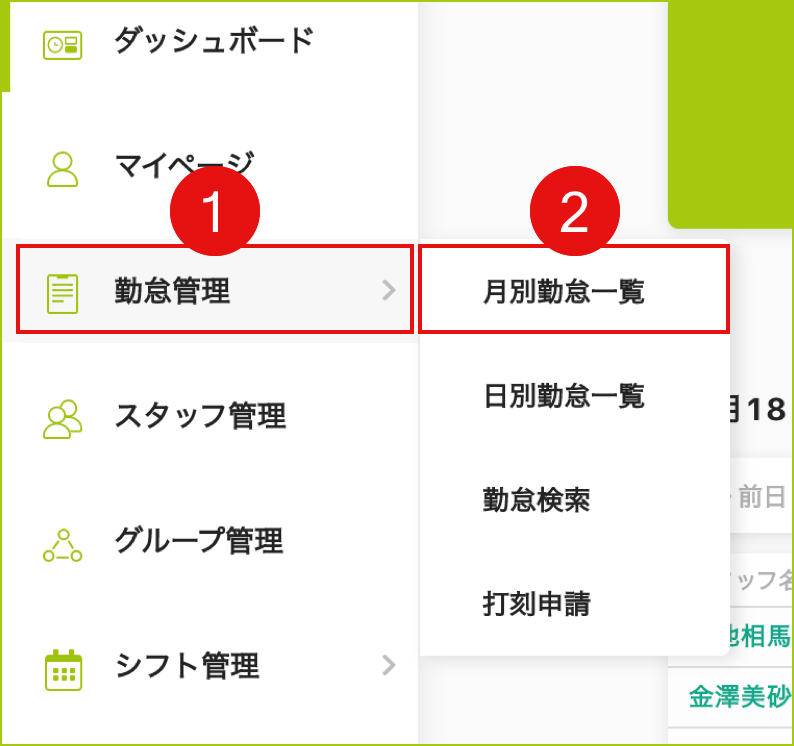
[1]「勤怠管理」メニューにカーソルを合わせます
[2]「月別勤怠一覧」をクリックします
(2)月別勤怠一覧の見方
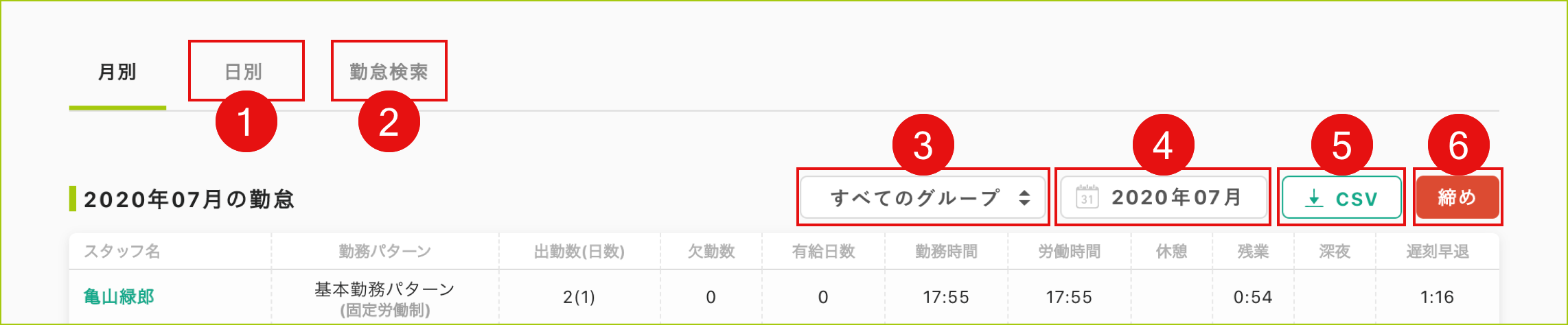
[1]日別勤怠一覧を表示します
[2]勤怠検索を表示します
[3]一覧を表示するグループを選択します
 グループ管理機能はエンタープライズプランで利用できます
[4]一覧を表示する月を選択します
※変更方法は表示月変更をご参照ください
[5]月別勤怠一覧をCSV出力します
クリックすると、CSV出力期間の選択ダイアログが表示されます
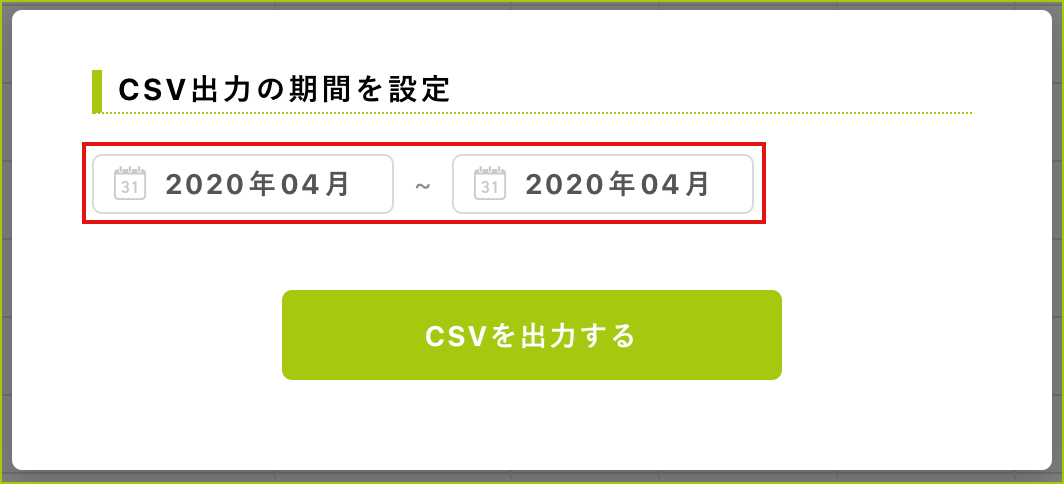
赤枠部分で出力する期間を設定します
2つの月を同じ月にすると、1か月分の勤怠一覧が出力されます
CSV出力機能はエンタープライズプランで利用できます
[6]勤怠を確定します
クリックすると、締め期間の選択ダイアログが表示されます
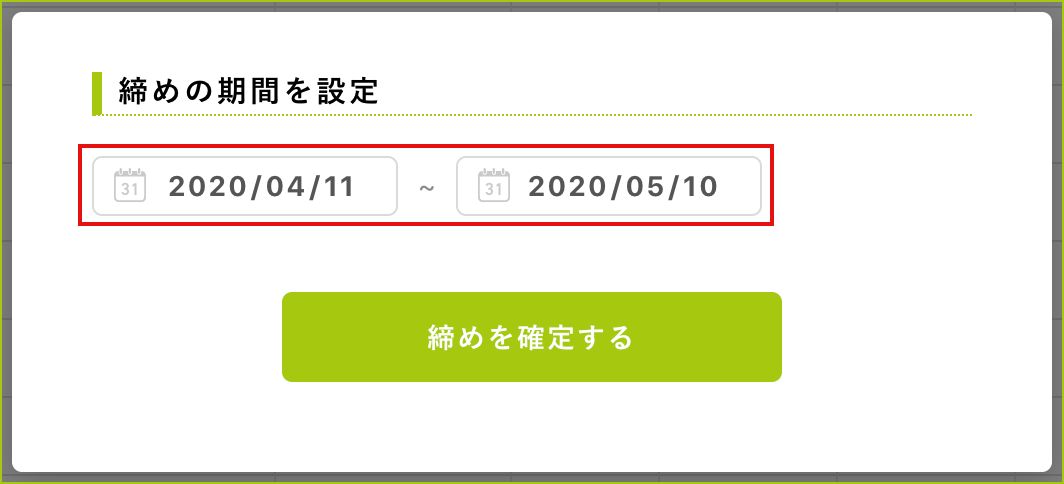
赤枠部分で締めの期間を選択してください
※締め処理後は、勤怠を編集することができなくなるのでご注意ください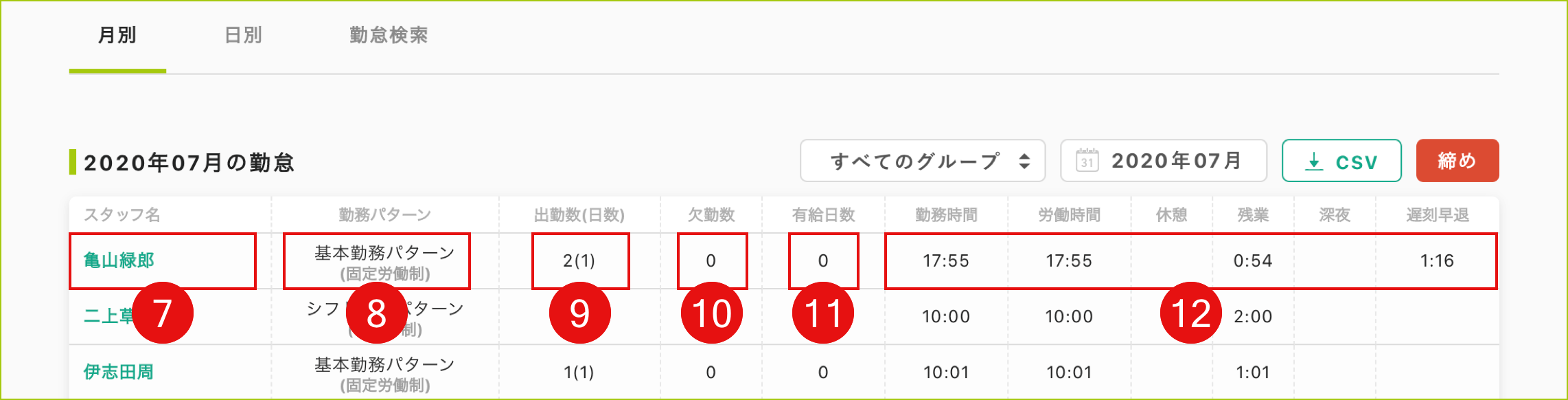
[7]スタッフ別勤怠を表示します
[8]スタッフに適用されている勤務パターンが表示されます
[9]スタッフの出勤日数の合計が表示されます
[10]スタッフの欠勤数の合計が表示されます
[11]スタッフの使用有給日数の合計が表示されます
[12]スタッフの出勤時間や労働時間などの勤怠に関する時間の合計が表示されます
2. 日別勤怠一覧の表示方法
スタッフの勤怠を日ごとに確認します。
(1)日別勤怠一覧を表示する
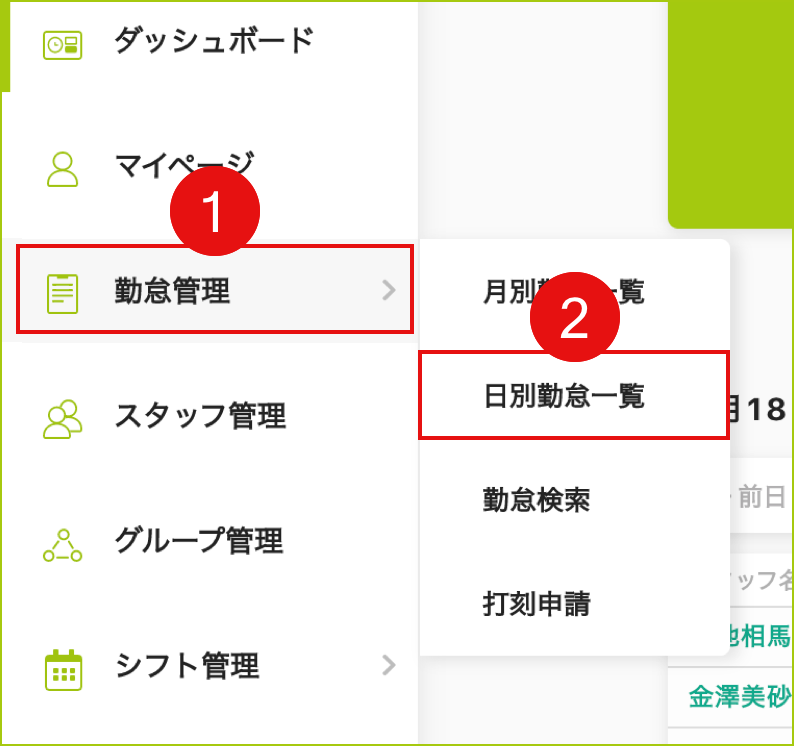
[1]「勤怠管理」メニューにカーソルを合わせます
[2]「日別勤怠一覧」をクリックします
(2)日別勤怠一覧を確認する
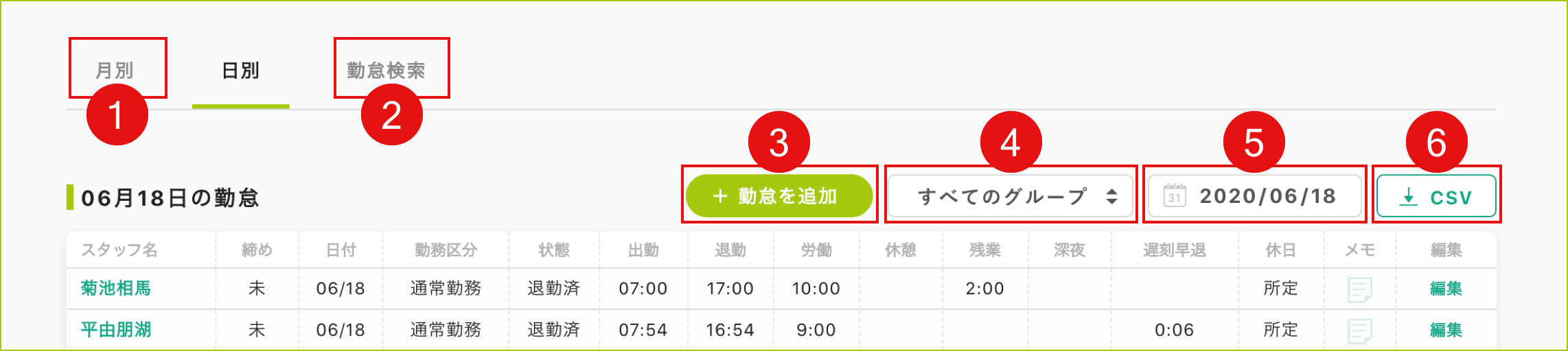
[1]月別勤怠一覧を表示します
[2]勤怠検索を表示します
[3]勤怠追加を表示します
[4]一覧を表示するグループを選択します
グループ管理機能はエンタープライズプランで利用できます
[5]勤怠を表示する日を選択します
※変更方法は表示日変更をご参照ください
[6]日別勤怠一覧をCSV出力します
CSV出力機能はエンタープライズプランで利用できます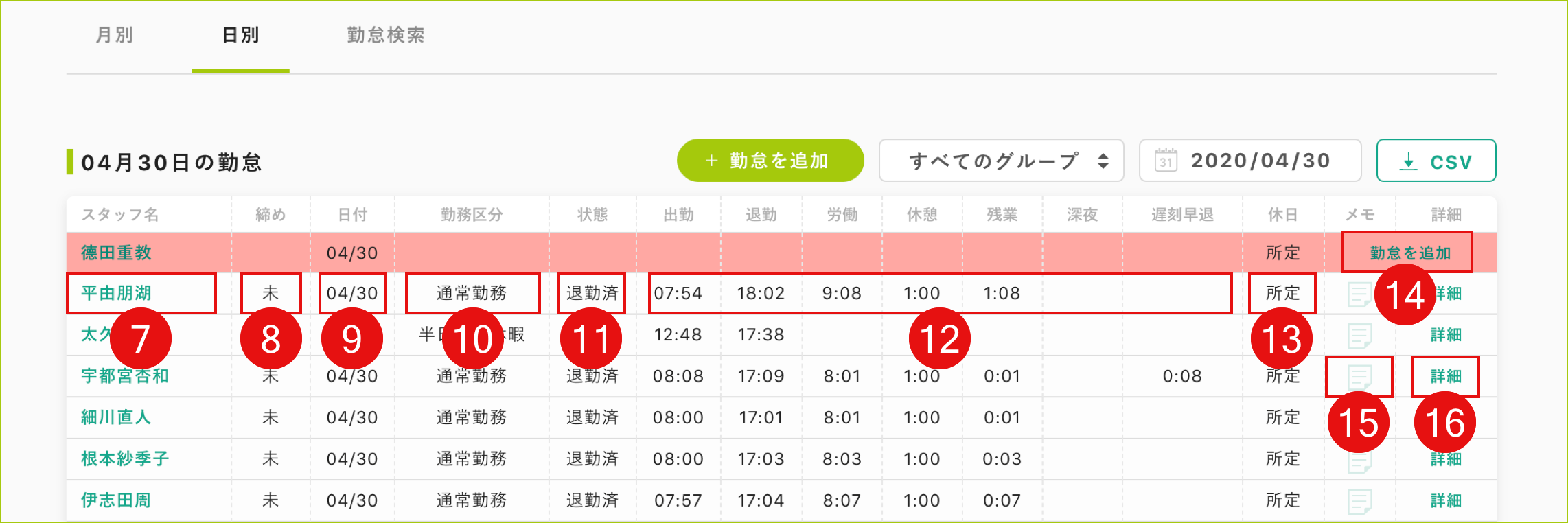
[7]スタッフ別勤怠を表示します
[8]勤怠が確定しているか表示されます
[9]勤怠の日付が表示されます
[10]勤怠がどの勤務区分に属しているか表示されます
[11]勤務状態(出勤中、退勤済)が表示されます
[12]勤怠に関する各種時間が表示されます
[13]休日区分が表示されます
[14]勤怠追加を表示します
[15]カーソルを合わせるとメモが表示されます
[16]勤怠編集を表示します
3. スタッフ別勤怠の表示方法
スタッフ別に1か月分の勤怠を確認します。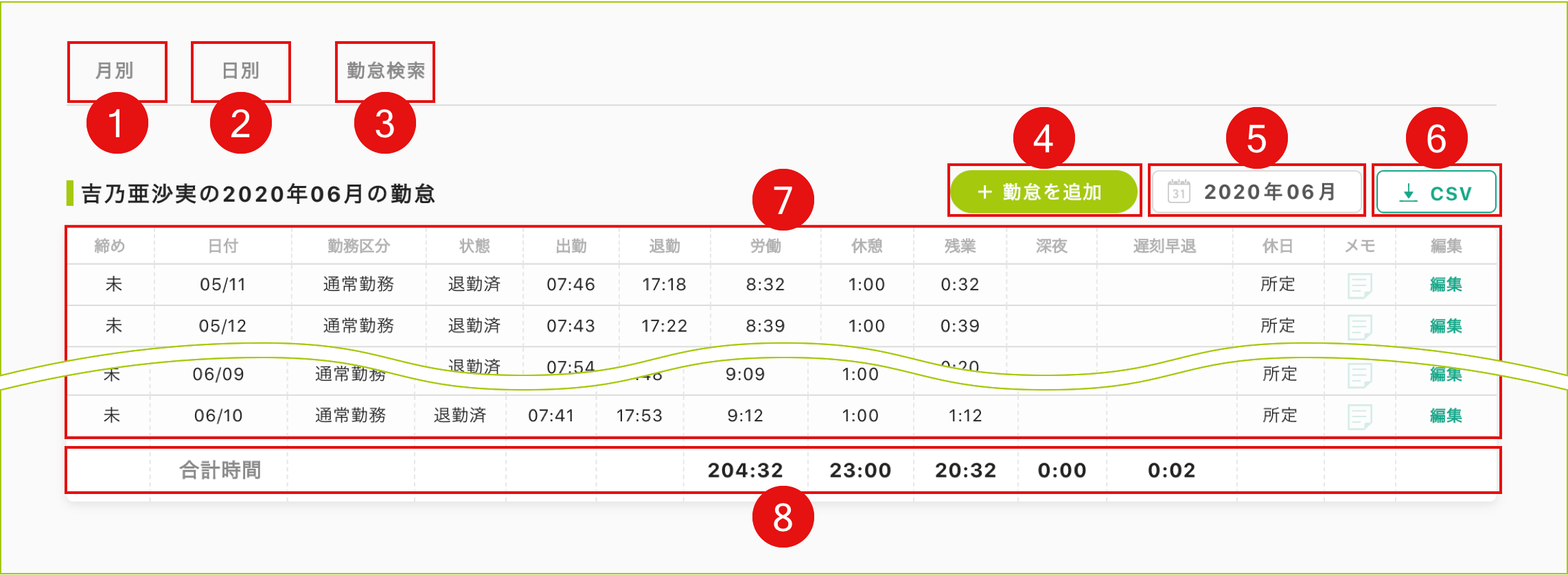
[1]月別勤怠一覧を表示します
[2]日別勤怠一覧を表示します
[3]勤怠検索を表示します
[4]勤怠追加を表示します
[5]一覧を表示する月を選択します
※変更方法は表示月変更をご参照ください
[6]スタッフ別勤怠をCSV出力します
CSV出力機能はエンタープライズプランで利用できます
[7]スタッフ別勤怠が表示されます
※各項目の見方は日別勤怠一覧をご参照ください
[8]勤怠合計を表示します
4. 勤怠の追加方法
勤怠を追加します。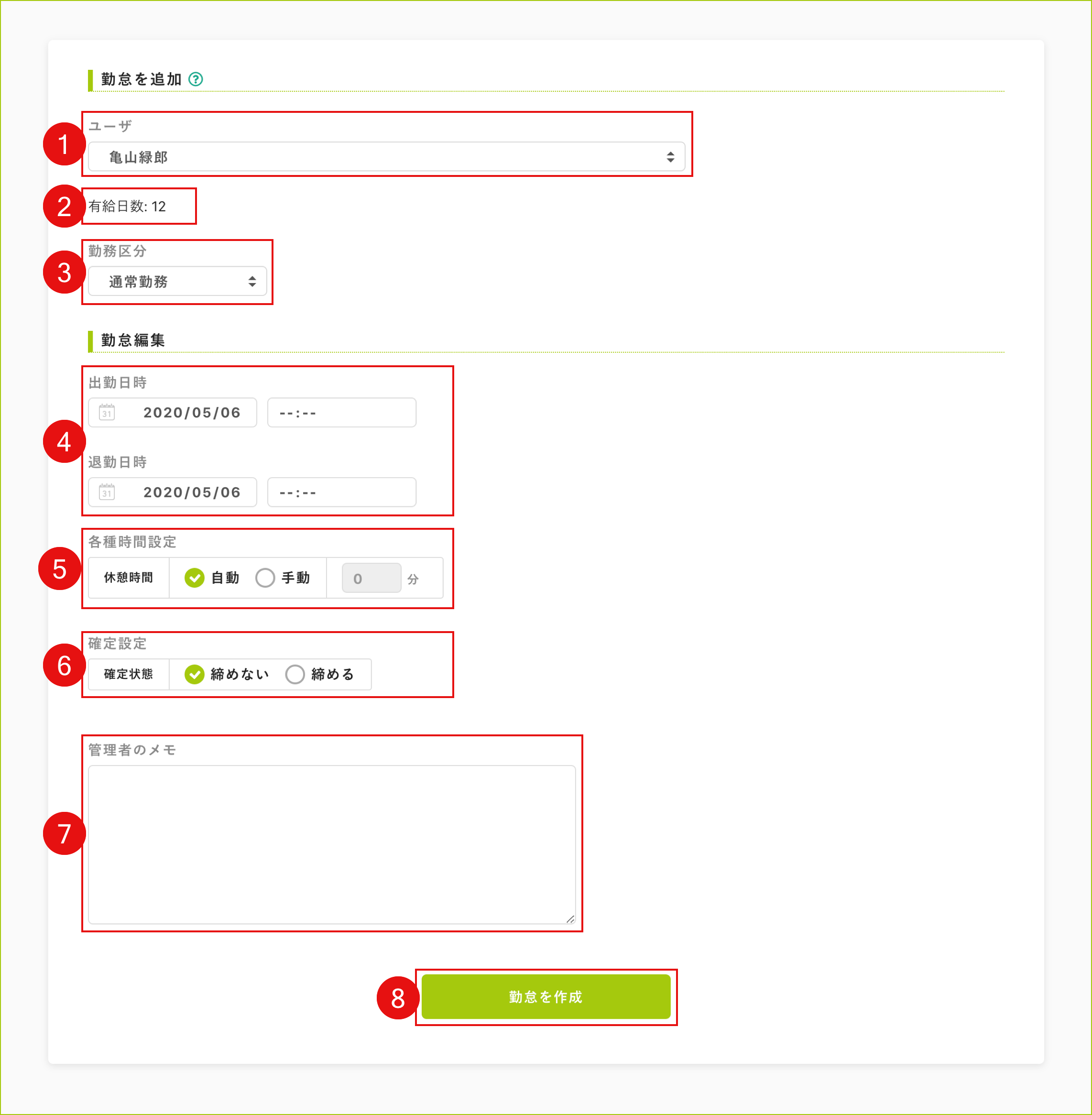
[1]勤怠を追加するスタッフを選択します
[2]有給日数が表示されます
[3]勤務区分を選択します
有給休暇など、勤務時間が存在しない勤務区分を選択した場合[3][4]の選択は不要です
[4]出退勤日時を選択します
[5]各種時間設定の設定をします
[6]勤怠を確定状態にするかどうかを選択します
※確定後は編集できなくなるのでご注意ください
[7]必要に応じてメモを入力します
[8]設定が完了したら「勤怠を作成」ボタンをクリックして保存します
5. 勤怠の編集方法
勤怠を編集します。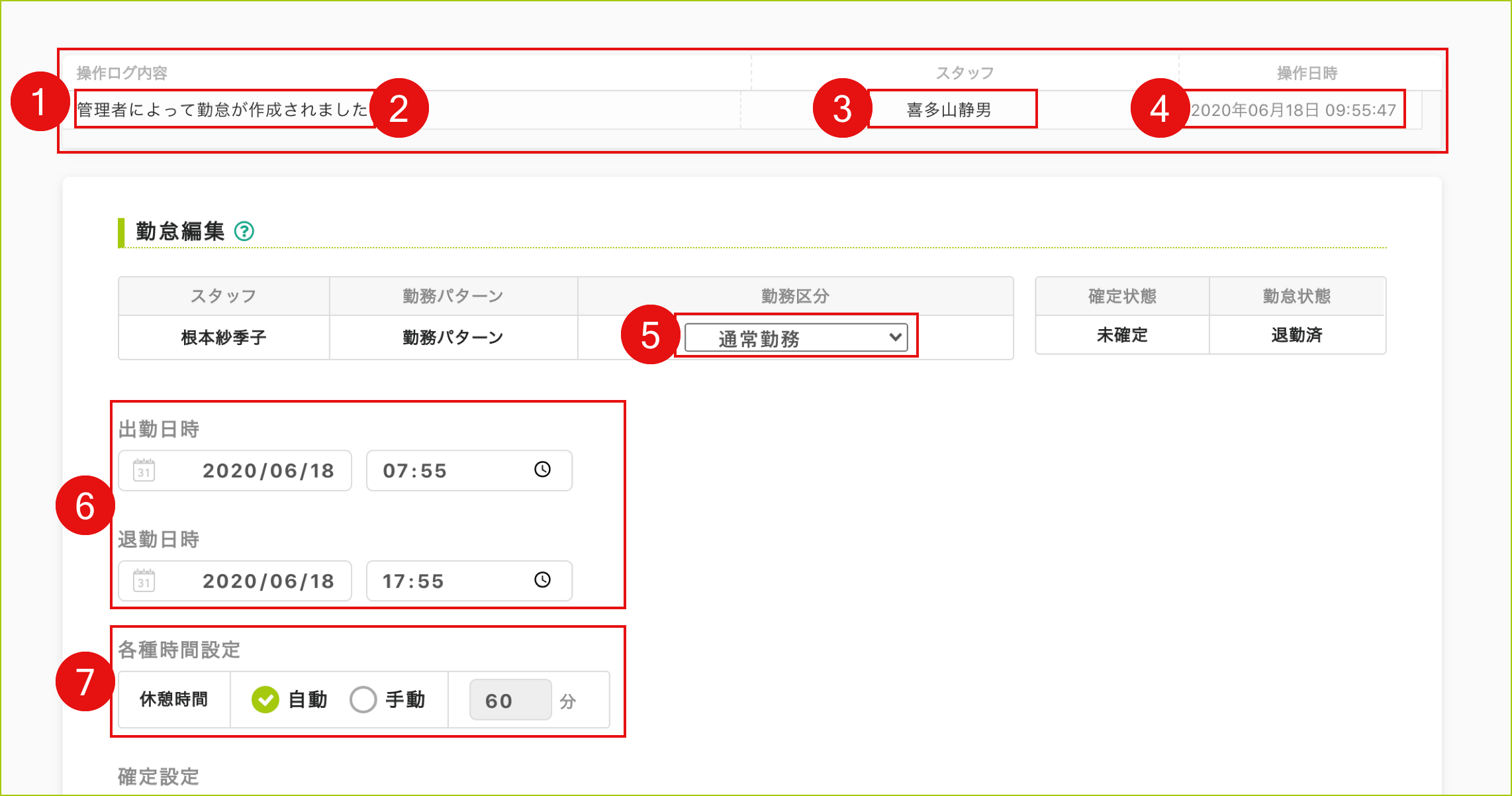
[1]勤怠編集の操作ログが表示されます
[2]勤怠編集での操作内容が表示されます
[3]勤怠を操作したスタッフが表示されます
[4]勤怠の操作日時が表示されます
[5]勤務区分を選択します
有給休暇など、勤務時間が存在しない勤務区分を選択した場合、[6][7]の選択は不要です
[6]出退勤日時を選択します
[7]各種時間設定の設定をします
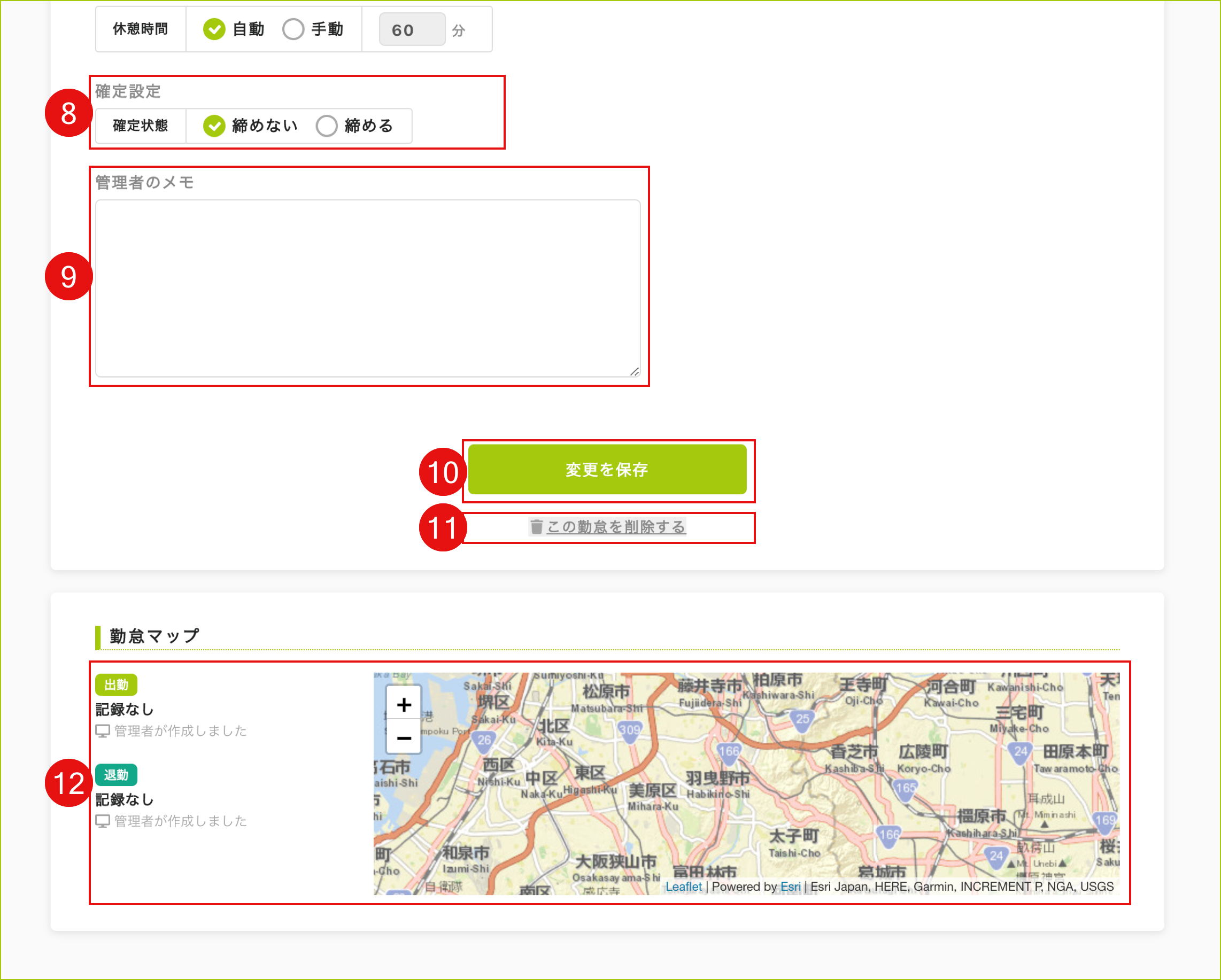
[8]勤怠を確定状態にするか選択します
※確定後は編集できなくなるのでご注意ください
[9]必要に応じてメモを入力します
[10]設定が完了したら「変更を保存」ボタンをクリックして保存します
[11]勤怠を削除します
※一度削除すると復元できなくなるのでご注意ください
[12]打刻した場所が表示されます
どこでも打刻機能はエンタープライズプランで利用できます
6. 勤怠検索の操作方法
条件を指定して勤怠情報を検索します。
(1)勤怠検索を表示する
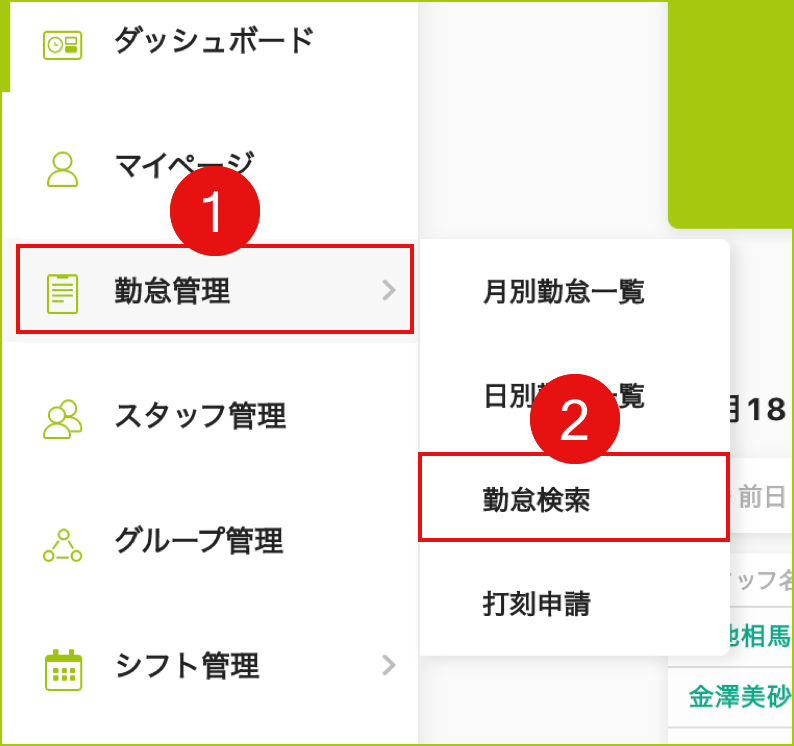
[1]「勤怠管理」メニューにカーソルを合わせます
[2]「勤怠検索」をクリックします
(2)勤怠検索の見方
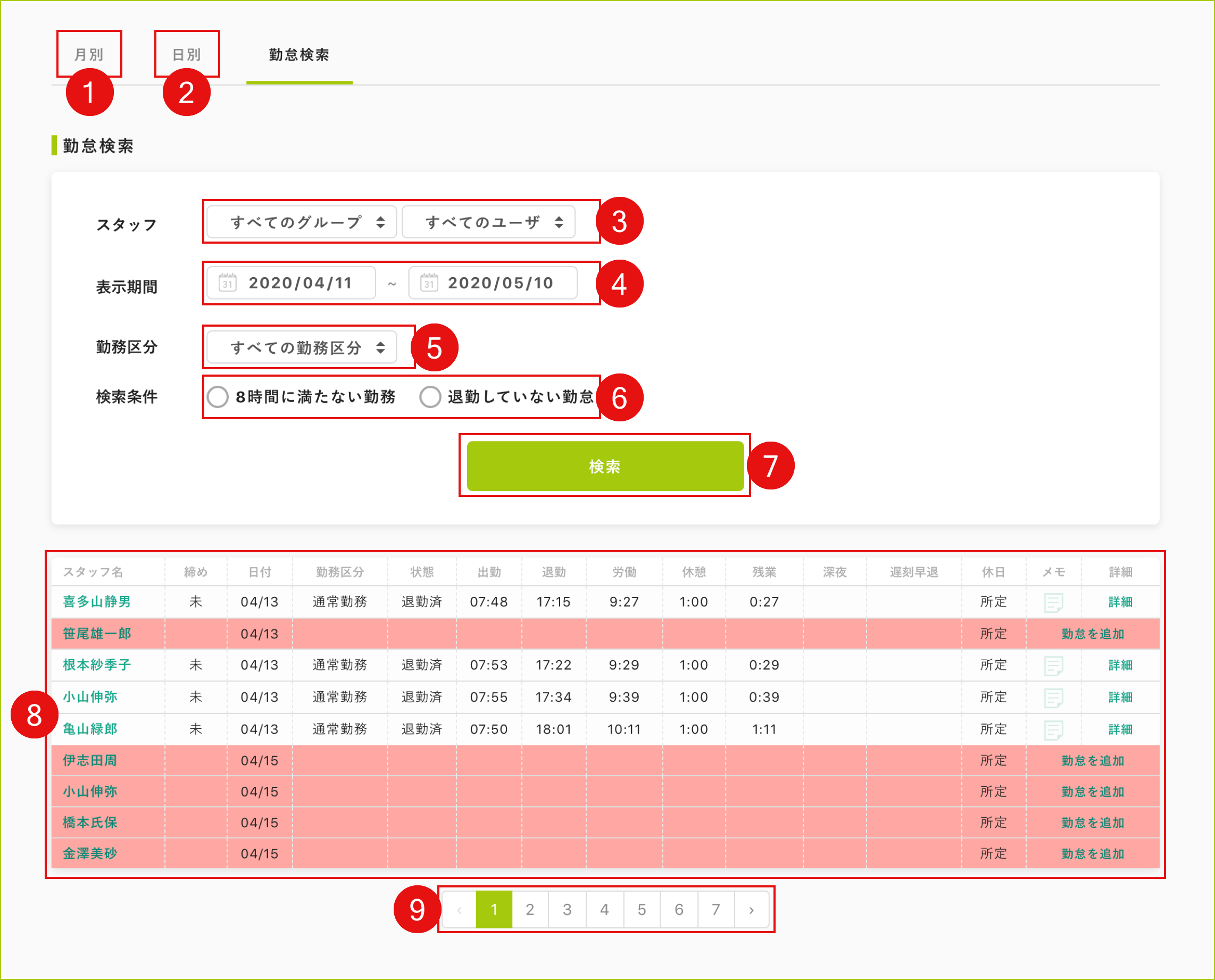
[1]月別勤怠一覧を表示します
[2]日別勤怠一覧を表示します
[3]グループ、スタッフを選択します
グループ管理機能はエンタープライズプランで利用できます
[4]検索期間を選択します
[5]勤務区分を選択します
[6]その他の検索条件を選択します
[7]条件が設定できたら「検索」ボタンをクリックして検索します
[8]検索結果が表示されます
※各項目の見方は日別勤怠一覧をご参照ください
[9]閲覧するページを選択します